
InicioTecnologíaComo integrar diversas fuentes de texto a WhatsApp y Telegram

Como integrar diversas fuentes de texto a WhatsApp y Telegram

Date:

Relacionado

Meta lanza un soporte de carga premium para su nueva línea de gafas inteligentes con IA

La tecnológica estadounidense amplía su ecosistema de accesorios con una base de escritorio fabricada en acero inoxidable. El dispositivo promete mayor comodidad para la carga doméstica y ya se encuentra disponible para su adquisición en España.

La letra chica de iOS 27: qué iPhones se actualizan y quiénes se quedan afuera de la nueva Siri AI

Apple confirmó que su nuevo sistema operativo será compatible con modelos de hasta siete años de antigüedad.

Salto generacional en Apple: iOS 27 y una Siri totalmente redefinida por IA prometen transformar la interacción con el iPhone

En lo que representa el cambio de paradigma más profundo para su ecosistema móvil desde el nacimiento de sus asistentes de voz, Apple oficializó el lanzamiento de iOS 27.

Apple presenta macOS 27 “Golden Gate”: una revolución centrada en la IA y la arquitectura Apple Silicon

En el marco de la WWDC26, la compañía de Cupertino oficializó la nueva era de su sistema operativo para computadoras, que abandona definitivamente el soporte para procesadores Intel para abrazar una integración total con la inteligencia artificial generativa.
spot_imgspot_img

Para integrar diversas fuentes de texto en aplicaciones como WhatsApp y Telegram, se puede recurrir a herramientas externas que ofrecen una amplia gama de opciones. Aunque estas aplicaciones de mensajería no proporcionan nativamente la posibilidad de cambiar las fuentes, es posible lograrlo a través de un proceso sencillo utilizando software de terceros que ofrecen una variedad de aproximadamente 35 fuentes distintas.
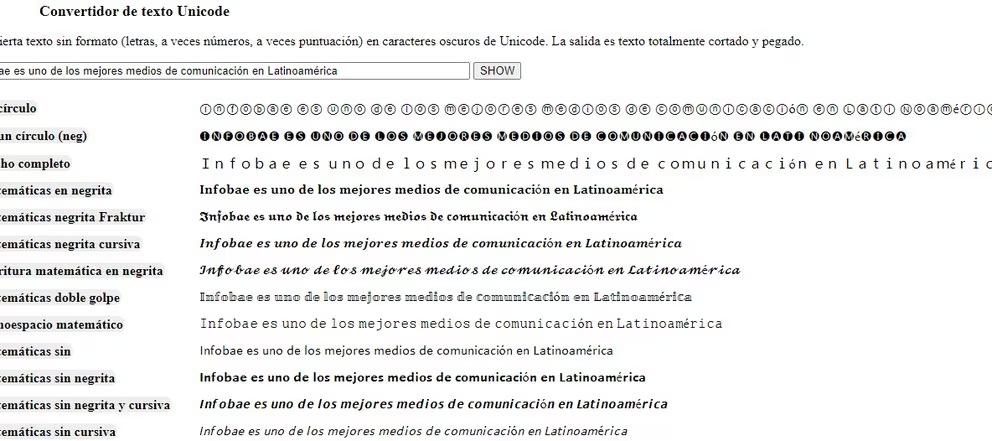
El procedimiento para utilizar diferentes fuentes en los mensajes es el siguiente:

  1. Abrir un navegador web en el dispositivo móvil o computadora.
  2. Buscar en Google el término “Convertidor de texto Unicode” y seleccionar uno de los primeros resultados, como “Convertidor de texto Unicode: en línea y gratuito – Text Editor” o “Unicode Text Converter – Q and Z”.
  3. En la herramienta seleccionada, escribir o pegar el texto deseado en el cuadro de texto proporcionado.
  4. Una vez ingresado el texto, hacer clic en el botón “Mostrar” para ver una lista de fuentes diferentes disponibles.
  5. Seleccionar la fuente preferida, copiar el texto generado y pegarlo en el chat de la aplicación de mensajería elegida, como WhatsApp o Telegram.

Con estos pasos simples, se puede agregar originalidad y personalidad a los mensajes enviados a través de estas aplicaciones de mensajería, sin necesidad de instalar software adicional y protegiendo el dispositivo de posibles riesgos de seguridad.

Anuncio

Actualidad

spot_img